Mudjoko

Laki-laki, XX tahun

Kudus, Indonesia

SELAMAT DATANG DI BLOG PERJALANANKU, MY LIFE MY BLOG adalah blog yang menceritakan semua yang saya suka, Inspirasi, dan Motivasi.Selamat bergabung di blog saya, semoga bisa jadi motivasi dan inspirasi bagi anda yang membacanya Semoga Bermanfaat.

Visit My Blog :
=>tritunggaljayakudus.blogspot.com
=>tritunggaljaya-kudus.blogspot.com
=>tritunggal-jayakudus.blogspot.com
=>mudjoko.kds@gmail.com
::
Start
Mudjoko™ Kangmas Djoko
Shutdown

Navbar bawah

Cari Blog Ini

Minggu, 13 Mei 2012

Modifikasi Popular Post untuk Template Gallery

Saya akan mengulas satu persatu fitur yang ada pada template demo sebelum nanti saya bagikan, sehingga diharapkan Anda dapat menciptakan atau membuat template sendiri dengan modifikasi widget default yang yang sudah disediakan oleh blogger. Widget dari blogger yang saya modifikasi kali ini adalah Popular Post, sebuah widget yang berfungsi untuk menampilkan postingan atau artikel mana yang paling banyak diminati para pengunjung. Secara default widget Popular Post ini sudah menarik karena sudah ada fitur thumbnail dan summary. Tapi menurut saya sih kondisional, widget itu bisa langsung dipasang pada blog yang lebih banyak menggunakan artikel daripada gambar, jika widget default itu dipasang pada blog yang bertipe gallery sepertinya kurang cocok.

popular


Nah, kali ini saya mencoba untuk memodifikasi widget tersebut agar cocok dipasang pada blog yang mempunyai konten gallery. Gambarnya seperti diatas, hanya menampilkan thumbnail dan judul dengan posisi horisontal. Jika anda tertarik, berikut ini cara membuatnya :
  1. Login ke Blogger dengan akun Anda
  2. Setelah itu masuk ke template >> klik Edit HTML jangan lupa centang Expand Widget Templates.
  3. Lalu masukkan kode berikut ini diatas ]]></b:skin> :
    .PopularPosts .widget-content ul li {background:none repeat scroll 0 0 transparent;float:left;list-style:none outside none;margin:0 !important;padding: 0 !important;border-bottom:none}
    .PopularPosts ul{padding:5px 0}
    .PopularPosts .item-thumbnail img{width:110px;height:110px;padding:11px;margin:0}
    .PopularPosts .item-content{position:relative;float:left;margin:0}
    .PopularPosts .item-title a{font-size:11px;color:#fff;display:block;padding:0 5px;float:left;width:122px}
    .PopularPosts .item-title:hover{opacity:1;-moz-opacity:1;filter:alpha(opacity=100)}
    .PopularPosts .item-thumbnail{float:left;margin:3px 1px 7px 10px;border:1px solid #ccc;overflow: hidden}
    .PopularPosts .item-title{background:#000;position:absolute;bottom:8px;right:2px;opacity:.6;-moz-opacity:.6;filter:alpha(opacity=6)}
    Kode warna merah diatas adalah panjang dan lebar gambar thumbnail, Anda bisa ganti dan sesuaikan dengan lebar sidebar pada template, seperti yang terlihat pada sidebar blog ini.
  4. Kemudian masuk ke layout >> add a gadget pilih Popular Post pada baris kelima.
  5. Setelah muncul halaman Popular Post, setting seperti pada gambar dibawah ini :

    popular

    Yang perlu diperhatikan adalah centang hanya thumbnail, biarkan kotak snippet kosong tidak perlu dicentang. Judul dan jumlah post yang ingin ditampilkan terserah Anda.
  6. Setelah langkah diatas, masuk lagi ke Edit HTML (centang Expand Widget Templates), cari kode berikut :
    <b:widget id='PopularPosts1' locked='false' title='Popular Posts' type='PopularPosts'>
    <b:includable id='main'>
      <b:if cond='data:title'><h2><data:title/></h2></b:if>
      <div class='widget-content popular-posts'>
        <ul>
          <b:loop values='data:posts' var='post'>
          <li>
            <b:if cond='data:showThumbnails == &quot;false&quot;'>
              <b:if cond='data:showSnippets == &quot;false&quot;'>
                <!-- (1) No snippet/thumbnail -->
                <a expr:href='data:post.href'><data:post.title/></a>
              <b:else/>
                <!-- (2) Show only snippets -->
                <div class='item-title'><a expr:href='data:post.href'><data:post.title/></a></div>
                <div class='item-snippet'><data:post.snippet/></div>
              </b:if>
            <b:else/>
              <b:if cond='data:showSnippets == &quot;false&quot;'>
                <!-- (3) Show only thumbnails -->
                <div class='item-thumbnail-only'>
                  <b:if cond='data:post.thumbnail'>
                    <div class='item-thumbnail'>
                      <a expr:href='data:post.href' target='_blank'>
                        <img alt='' border='0' expr:height='data:thumbnailSize' expr:src='data:post.thumbnail' expr:width='data:thumbnailSize'/>
                      </a>
                    </div>
                  </b:if>
                  <div class='item-title'><a expr:href='data:post.href'><data:post.title/></a></div>
                </div>
                <div style='clear: both;'/>
              <b:else/>
                <!-- (4) Show snippets and thumbnails -->
                <div class='item-content'>
                  <b:if cond='data:post.thumbnail'>
                    <div class='item-thumbnail'>
                      <a expr:href='data:post.href' target='_blank'>
                        <img alt='' border='0' expr:height='data:thumbnailSize' expr:src='data:post.thumbnail' expr:width='data:thumbnailSize'/>
                      </a>
                    </div>
                  </b:if>
                  <div class='item-title'><a expr:href='data:post.href'><data:post.title/></a></div>
                  <div class='item-snippet'><data:post.snippet/></div>
                </div>
                <div style='clear: both;'/>
              </b:if>
            </b:if>
          </li>
          </b:loop>
        </ul>
        <b:include name='quickedit'/>
      </div>
    </b:includable>
    </b:widget>
  7. Setelah ketemu, ganti dengan kode berikut ini :
    <b:widget id='PopularPosts1' locked='false' title='Most Product View' type='PopularPosts'>
    <b:includable id='main'>
      <b:if cond='data:title'><h2><data:title/></h2></b:if>
      <div class='widget-content popular-posts'>
        <ul>
          <b:loop values='data:posts' var='post'>
          <li>
            <b:if cond='data:showThumbnails == &quot;false&quot;'>
              <b:if cond='data:showSnippets == &quot;false&quot;'>
                <!-- (1) No snippet/thumbnail -->
                <a expr:href='data:post.href'><data:post.title/></a>
              <b:else/>
                <!-- (2) Show only snippets -->
                <div class='item-title'><a expr:href='data:post.href'><data:post.title/></a></div>
                <div class='item-snippet'><data:post.snippet/></div>
              </b:if>
            <b:else/>
              <b:if cond='data:showSnippets == &quot;false&quot;'>
                <!-- (3) Show only thumbnails -->
                <div class='item-content'>
                  <b:if cond='data:post.thumbnail'>
                    <div class='item-thumbnail'>
                      <a expr:href='data:post.href' target='_blank'>
                        <img alt='' border='0' expr:height='data:thumbnailSize' expr:src='data:post.thumbnail' expr:width='data:thumbnailSize'/>
                      </a>
                    </div>
                  </b:if>
                  <div class='item-title'><a expr:href='data:post.href'><data:post.title/></a></div>
                </div>
                <div style='clear: both;'/>
              <b:else/>
                <!-- (4) Show snippets and thumbnails -->
                <div class='item-content'>
                  <b:if cond='data:post.thumbnail'>
                    <div class='item-thumbnail'>
                      <a expr:href='data:post.href' target='_blank'>
                        <img alt='' border='0' expr:height='data:thumbnailSize' expr:src='data:post.thumbnail' expr:width='data:thumbnailSize'/>
                      </a>
                    </div>
                  </b:if>
                  <div class='item-title'><a expr:href='data:post.href'><data:post.title/></a></div>
                  <div class='item-snippet'><data:post.snippet/></div>
                </div>
                <div style='clear: both;'/>
              </b:if>
            </b:if>
          </li>
          </b:loop>
        </ul>
        <b:include name='quickedit'/>
      </div>
    </b:includable>
    </b:widget>
  8. Terakhir, save templates lihat hasilnya.
Modifikasi widget Popular Post dari blogger ini tidak hanya untuk blog gallery saja, Anda juga bisa memakainya pada blog yang bukan gallery seperti yang terlihat di sidebar pada blog ini. Demikian tadi tutorial memodifikasi tampilan Popular Post untuk template Gallery jika masih ada yang kurang paham silahkan tinggalkan pesan di kotak komentar maaf kalau sudah ada tutorial seperti ini sebelumnya, selamat mencoba dan semoga bermanfaat
Read More --►

Sabtu, 12 Mei 2012

Slider Otomatis Untuk Template Toko Online

Kemarin ada teman yang meminta via email untuk dibuatkan sebuah slider otomatis untuk toko online yang dikelolanya. Bisnis jualan barang atau jasa dengan memanfaatkan fasilitas internet sekarang lagi ngetrend, dan permintaan untuk membuat sebuah template toko online pun juga banyak, tapi kok susah banget ya? Saya tidak akan membahas itu sekarang, saya akan mencoba untuk memenuhi permintaan dengan membuat sebuah Featured Slider sederhana dengan tambahan paginasi berupa deretan gambar kecil dibawah summary atau ringkasan artikel. Prinsip kerja dari slider ini sama dengan slider yang ada pada template Johny Bingung, disini saya hanya modifikasi background dan menambahkan logo shopping pada bagian bawah gambar.

slider toko online


Baiklah langsung saja pada cara pembuatannya :

Langkah pertama
  1. Kita harus membuat satu widget di bawah header untuk meletakkan slider nantinya. Login ke blogger dengan akun Anda
  2. Setelah masuk ke dashboard, pilih blog yang mau dipasang slider.
  3. Kemudian pilih template >> Edit HTM, jangan lupa centang dulu kotak expand widget template.
  4. Backup dulu template untuk berjaga-jaga jika nanti terjadi kesalahan dalam pengeditan. Kemudian masukkan kode berikut ini diatas ]]></b:skin>
    /* Slide Content
    ----------------------------------------------- */
    .slide-wrapper {padding:0 auto;margin:0 auto;width:auto;float: left;
    word-wrap: break-word; overflow: hidden;}
    .slide {color: #666666;line-height: 1.3em;}
    .slide ul {list-style:none;margin:0 0 0;padding:0 0 0;}
    .slide li {margin:0;padding-top:0;
    padding-right:0;padding-bottom:.25em;
    padding-left:0px;text-indent:0px;line-height:1.3em;}
    .slide .widget {margin:0px 0px 6px 0px;}
  5. Kemudian untuk memanggil widget agar muncul di layout, letakkan kode berikut di atas <div id='main-wrapper'>
    <b:if cond='data:blog.url == data:blog.homepageUrl'>
    <div id='slide-wrapper'>
    <b:section class='slide' id='slide' preferred='yes'/>
    </div>
    </b:if>
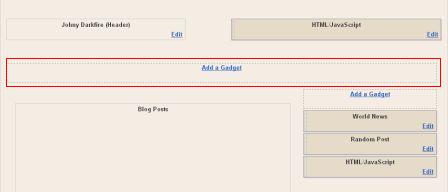
  6. Lalu save template, sekarang anda masuk ke layout dulu, lihat dibagian bawah header apa sudah ada satu widget kosong seperti pada gambar di bawah?

Jika pada template Anda sudah terdapat satu kolom kosong yang ada di bawah header seperti gambar diatas, untuk langkah pertama tinggalkan saja, langsung pada langkah kedua

Langkah kedua
  1. Masih pada posisi Edit HTML masukan kode dibawah ini diatas ]]></b:skin>
    .shadow{width:950px; height:39px; background:#fff url(https://blogger.googleusercontent.com/img/b/R29vZ2xl/AVvXsEgpdloCd7e0mZcp4qtQnyJ80pTpimPoQmGlJy4fbbpZEo2S8Pzmv902T4ux1VLVDYrmD_1i0TaBKSSukSmIyUBPthEr_7zs0NCcCgQrYKk_HaAvsEdiWE-2QUXkI37XuAPv37ZisqDiUy3q/s1600/shadow1.png) no-repeat center;margin:0 auto}
    #featured-slider{position:relative;overflow:hidden;width:950px;height:325px;background:#fcfcfc url(https://blogger.googleusercontent.com/img/b/R29vZ2xl/AVvXsEg3aV7o-_1zw153-c7r_9lgPOR8P1YIXUplpkHLjnv1miv2-BmieWLL0Hdu9sDgdqq-DjwjPBLfaV5WofGJK_1yAxiLE_z4vPmzhSZtEs6XtRqeL3J9JnLYEYI0afMthPoWElgVRn0yl5fl/s1600/slider-bg.png) repeat-x top;margin:0 auto;padding:0 auto}
    #featured-slider .contentdiv{visibility:hidden;position:absolute;left:20px;top:10px;z-index:1;width:305px}
    #featured-slider .contentdiv img{background:#fff;padding:2px;border:1px solid #ccc;width:297px;height:297px;overflow:hidden}
    #featured-slider .sliderPostPhoto{position:relative;height:305px;width:305px;overflow:hidden}
    #featured-slider .sliderPostInfo{position:absolute;top:0;left:345px;color:#a1a1a1;background:url();height:190px;width:540px;padding:5px 0 0}
    #featured-slider .sliderPostInfo p{color:#0a0a0a;line-height:1.6em;font-size:14px;padding-top:1px}
    #featured-slider .featuredPostMeta a{color:#a1a1a1}
    #featured-slider .order a {display:block; width:98px; height:40px; bottom:14px; left:0px;background:url(https://blogger.googleusercontent.com/img/b/R29vZ2xl/AVvXsEhecqKruGinWvK3_hyPlgTxb_TY5ruW2WC53c2b4E0UBXmzx2JBmYCPrqmK9P-atDYW-Q2SlN_0WANl3tu76CW-SboYRLos_RhlnW9hS3BeJi79trDP10yVX7TCpH3Ma47VsakR5kSiX_mT/s1600/order.png) no-repeat 0 0; position:absolute;  font-size:15px; line-height:13px; text-transform:uppercase; text-decoration:none; font-family: 'Open Sans', sans-serif; color:#fff; font-weight:700; padding:11px 0 0 6px;}
    #featured-slider .order a:hover{ color:#515151;}
    .featuredTitle{font:bold 24px Tahoma;color:#719429;line-height:1cm}
    .featuredTitle a{color:#719429}
    .featuredTitle a:hover{color:#0a0a0a}
    #paginate-featured-slider{position:absolute;right:0;top:250px;z-index:1;width:595px;height:80px;overflow:hidden}
    #paginate-featured-slider ul{width:595px;list-style:none}
    #paginate-featured-slider .featured_thumb{float:left;margin-right:15px;width:65px;height:65px;padding:0}
    #paginate-featured-slider .featured_thumb:hover{opacity:0.7}
    Ukuran 950px diatas menunjukkan lebar slider, dan 325px adalah tinggi slider. Silahkan sesuaikan dengan ukuran template Anda.
  2. Setelah langkah diatas, masukkan kode berikut diatas kode </head>
    <script src='http://ajax.googleapis.com/ajax/libs/jquery/1.7.2/jquery.min.js' type='text/javascript'/>
    <script src='http://yourjavascript.com/112241212156/slider.js' type='text/javascript'/>
    <script type='text/javascript'>
    //<![CDATA[
    imgr = new Array();
    imgr[0] = "https://blogger.googleusercontent.com/img/b/R29vZ2xl/AVvXsEgTbOTj_AA-lZKYQn_3wqqo5n0E_kMgTO7FgPTcl52UI4mmUhhBDJWf6yhHQ5HnC5AEoNgaU2IJmg1jOC_Trauusr8EGWMUTe-hcHMZtvCqxC2meaUeOkUu3EFmAPE94EFtbW6Y-6-hE-Q/s1600/no+image.jpg";
    showRandomImg = true;

    aBold = true;

    summaryPost = 400;
    summaryTitle = 25;

    numposts2 = 7;

    function removeHtmlTag(strx,chop){
    var s = strx.split("<");
    for(var i=0;i<s.length;i++){
    if(s[i].indexOf(">")!=-1){
    s[i] = s[i].substring(s[i].indexOf(">")+1,s[i].length);
    }
    }

    s = s.join("");
    s = s.substring(0,chop-1);
    return s;
    }

    function showrecentposts1(json) {
    j = (showRandomImg) ? Math.floor((imgr.length+1)*Math.random()) : 0;
    img  = new Array();
     
      for (var i = 0; i < numposts2 ; i++) {
        var entry = json.feed.entry[i];
        var posttitle = entry.title.$t;
    var pcm;
        var posturl;
        if (i == json.feed.entry.length) break;
        for (var k = 0; k < entry.link.length; k++) {
          if (entry.link[k].rel == 'alternate') {
            posturl = entry.link[k].href;
            break;
          }
        }

    for (var k = 0; k < entry.link.length; k++) {
          if (entry.link[k].rel == 'replies' && entry.link[k].type == 'text/html') {
            pcm = entry.link[k].title.split(" ")[0];
            break;
          }
        }

        if ("content" in entry) {
          var postcontent = entry.content.$t;}
        else
        if ("summary" in entry) {
          var postcontent = entry.summary.$t;}
        else var postcontent = "";
       
        postdate = entry.published.$t;

    if(j>imgr.length-1) j=0;
    img[i] = imgr[j];

    s = postcontent ; a = s.indexOf("<img"); b = s.indexOf("src=\"",a); c = s.indexOf("\"",b+5); d = s.substr(b+5,c-b-5);

    if((a!=-1)&&(b!=-1)&&(c!=-1)&&(d!="")) img[i] = d;

    //cmtext = (text != 'no') ? '<i><font color="'+acolor+'">('+pcm+' '+text+')</font></i>' : '';


    var month = [1,2,3,4,5,6,7,8,9,10,11,12];
    var month2 = ["Jan","Feb","Mar","Apr","May","Jun","Jul","Aug","Sep","Oct","Nov","Dec"];

    var day = postdate.split("-")[2].substring(0,2);
    var m = postdate.split("-")[1];
    var y = postdate.split("-")[0];

    for(var u2=0;u2<month.length;u2++){
    if(parseInt(m)==month[u2]) {
    m = month2[u2] ; break;
    }
    }

    var daystr = day+ ' ' + m + ' ' + y ;

    var trtd = '<div class="contentdiv"><div class="sliderPostPhoto"><a class="crop-foto" href="'+posturl+'"><img width="200" height="150" class="alignright" src="'+img[i]+'"/></a></div><div class="sliderPostInfo"><div class="featuredTitle"><a href="'+posturl+'">'+posttitle+'</a></div><span class="featuredPostMeta">'+daystr+' | <a href="'+posturl+'">'+pcm+' Comments</a></span><p>'+removeHtmlTag(postcontent,summaryPost)+'...   <a href="'+posturl+'" class="meta-more">View Detail </a></p></div><p class="order"><a href="'+posturl+'">order!</a></p></div>';
    document.write(trtd);    

     j++;
    }

    }

    function showrecentposts2(json) {
    j = (showRandomImg) ? Math.floor((imgr.length+1)*Math.random()) : 0;
    img  = new Array();
     
      for (var i = 0; i < numposts2 ; i++) {
        var entry = json.feed.entry[i];
        var posttitle = entry.title.$t;
    var pcm;
        var posturl;
        if (i == json.feed.entry.length) break;
        for (var k = 0; k < entry.link.length; k++) {
          if (entry.link[k].rel == 'alternate') {
            posturl = entry.link[k].href;
            break;
          }
        }

    for (var k = 0; k < entry.link.length; k++) {
          if (entry.link[k].rel == 'replies' && entry.link[k].type == 'text/html') {
            pcm = entry.link[k].title.split(" ")[0];
            break;
          }
        }

        if ("content" in entry) {
          var postcontent = entry.content.$t;}
        else
        if ("summary" in entry) {
          var postcontent = entry.summary.$t;}
        else var postcontent = "";
       
        postdate = entry.published.$t;

    if(j>imgr.length-1) j=0;
    img[i] = imgr[j];

    s = postcontent ; a = s.indexOf("<img"); b = s.indexOf("src=\"",a); c = s.indexOf("\"",b+5); d = s.substr(b+5,c-b-5);

    if((a!=-1)&&(b!=-1)&&(c!=-1)&&(d!="")) img[i] = d;

    //cmtext = (text != 'no') ? '<i><font color="'+acolor+'">('+pcm+' '+text+')</font></i>' : '';


    var month = [1,2,3,4,5,6,7,8,9,10,11,12];
    var month2 = ["Jan","Feb","Mar","Apr","May","Jun","Jul","Aug","Sep","Oct","Nov","Dec"];

    var day = postdate.split("-")[2].substring(0,2);
    var m = postdate.split("-")[1];
    var y = postdate.split("-")[0];

    for(var u2=0;u2<month.length;u2++){
    if(parseInt(m)==month[u2]) {
    m = month2[u2] ; break;
    }
    }

    var daystr = day+ ' ' + m + ' ' + y ;

    var trtd = '<ul class="featured_thumb"><a rel="'+i+'" class="toc" href="#"><img width="65" height="65" title="our product" alt="our product" class="featured_thumb" src="'+img[i]+'"/></a></ul>';
    document.write(trtd);    

     j++;
    }

    }
    //]]>
    </script>
    Perhatikan kode warna merah diatas jika pada template anda sudah terdapat jQuery.min.js meskipun serinya berbeda, Anda tidak perlu memasukkan script warna merah itu lagi. Cukup satu jQuery.min untuk satu template jika ada dua, kemungkinan akan bentrok dan slidernya tidak jalan.
  3. Selanjutnya perhatikan kode script pada langkah pertama untuk nomer 5 diatas, ganti semua dengan kode dibawah ini :
    <b:if cond='data:blog.url == data:blog.homepageUrl'>
          <div id='slide-wrapper'>
    <b:section class='slide' id='slide' preferred='yes'>
    <b:widget id='HTML82' locked='false' title='feature content slider' type='HTML'>
    <b:includable id='main'>
    <div id='featured-slider'>
    <script>
    document.write(&quot;&lt;script src=\&quot;/feeds/posts/default/-/<data:content/>?max-results=&quot;+numposts2+&quot;&amp;orderby=published&amp;alt=json-in-script&amp;callback=showrecentposts1\&quot;&gt;&lt;\/script&gt;&quot;);
    </script>
    <div id='paginate-featured-slider'>
    <ul>
    <script>
    document.write(&quot;&lt;script src=\&quot;/feeds/posts/default/-/<data:content/>?max-results=&quot;+numposts2+&quot;&amp;orderby=published&amp;alt=json-in-script&amp;callback=showrecentposts2\&quot;&gt;&lt;\/script&gt;&quot;);
    </script>
    </ul>
    </div>
    </div>
    <script type='text/javascript'>
    featuredcontentslider.init({
    id: &quot;featured-slider&quot;, //id of main slider DIV
    contentsource: [&quot;inline&quot;, &quot;&quot;], //Valid values: [&quot;inline&quot;, &quot;&quot;] or [&quot;ajax&quot;, &quot;path_to_file&quot;]
    toc: &quot;markup&quot;, //Valid values: &quot;#increment&quot;, &quot;markup&quot;, [&quot;label1&quot;, &quot;label2&quot;, etc]
    nextprev: [&quot;&quot;, &quot;&quot;], //labels for &quot;prev&quot; and &quot;next&quot; links. Set to &quot;&quot; to hide.
    revealtype: &quot;click&quot;, //Behavior of pagination links to reveal the slides: &quot;click&quot; or &quot;mouseover&quot;
    enablefade: [true, 0.4], //[true/false, fadedegree]
    autorotate: [true, 5000], //[true/false, pausetime]
    onChange: function(previndex, curindex){ //event handler fired whenever script changes slide
    //previndex holds index of last slide viewed b4 current (1=1st slide, 2nd=2nd etc)
    //curindex holds index of currently shown slide (1=1st slide, 2nd=2nd etc)
    }
    })
    </script>
    </b:includable>
    </b:widget>
    </b:section>
          </div>
    </b:if>
    <div class='shadow'/>
  4. Setelah itu save template dan masuk ke layout akan nampak seperti pada gambar dibawah ini :


  5. Kemudian klik Edit pada widget featured content slider, setelah terbuka jendela baru masukkan atau ketik label yang ingin ditampilkan pada slider, lihat gambar di bawah ini :


    Dari gambar diatas saya memasukkan label Electronic yang akan muncul pada slider, Anda bisa ganti sesuai keinginan.
  6. Terakhir save, dan lihat pada blog Anda sudah terpasang slider menarik.
Segitu dulu ya tutorial membuat featured slider sederhana untuk toko online, maaf kalau tulisan saya acak-acakan karena lagi sedih, pasti diantara teman-teman banyak yang mengikuti berita di media banyak korban yang belum ditemukan akibat jatuhnya pesawat Sukhoi meskipun tidak ada keluarga saya yang ikut dalam penerbangan tersebut, tapi saya prihatin dengan banyaknya kejadian pesawat jatuh di negeri ini, kenapa ya? Disamping itu saya juga sedih Adsense saya hari ini kena banned... duuhhh lebay banget somprettt. Jika masih ada yang kurang jelas dalam penjelasan diatas tinggalkan pesan di kotak komentar. Selamat mencoba dan semoga bermanfaat
Read More --►

Senin, 07 Mei 2012

Mengatasi Loading Blog dengan Google Code

Kali ini saya akan memberikan sebuah solusi atau pemecahan bagi Anda yang memiliki masalah dengan loading blog yang cukup berat. Loading atau proses membuka pada sebuah program menjadi salah satu faktor penting bagi bekerjanya sebuah sistem. Begitu juga dengan loading sebuah blog, jika terlalu berat maka akan membuat kinerja blog yang kita kelola menjadi sulit untuk berkembang karena pengunjung pasti akan berkurang. Seorang pengunjung tidak mau lama-lama menunggu untuk melihat isi atau artikel yang ingin dibacanya. Mereka lebih memilih mengunjungi sebuah blog yang cepat proses membukanya, disamping lebih efisien waktu, mungkin juga biaya yang dikeluarkan lebih kecil jika mereka mesti bayar koneksi internet.

Blog yang saya bahas disini adalah blogspot, kecepatan loading blog platfrom blogger ini hanya tergantung pada seberapa banyak kode script yang kita masukkan ke dalam template tapi dengan asumsi kecepatan koneksi internet yang digunakan sama.  Beda dengan Wordpress atau platform blog lain yang menggunakan hosting sendiri, kecepatan blog tergantung juga dengan jenis dan kapasitas hosting yang dipakainya. Umumnya blog yang loadingnya berat biasanya memakai template jenis magazine seperti yang sering saya buat, karena banyak sekali fitur yang dipasang pada homepage. Sebenarnya dari Google sendiri juga menyarankan agar loading blog lebih cepat, paling tidak hanya 9 post yang ada di homepage. Tapi karena semakin berkembangnya blogger, platform blog ini sekarang bisa lebih dikembangkan sehingga menyerupai bentuk blog-blog profesional seperti platform lainnya dengan konsekuensi loading blog yang semakin lambat.

Bagi Anda pengguna blogger, saya akan memberikan solusi logis untuk meningkatkan performa kecepatan loading blog, khususnya bagi anda pemakai template style magazine. Jika anda memakai sebuah template dengan menggunakan banyak fitur, seperti slider, label per categori atau lainnya. Pasti pernah menemukan sebuah script yang panjang (biasanya diletakkan diatas kode </head>) atau script yang sudah disimpan di tempat penyimpanan Google Code oleh si pembuat template. 

Javascript yang belum disimpan di Google Code

Saya akan berikan contoh sebuah script dan cara menyimpannya di Google code anda sendiri. Perhatikan contoh script di bawah ini saya ambil yang sederhana :
<script language='javascript'>
function Barva(koda)
{
document.getElementById(&quot;vzorec&quot;).bgColor=koda;
document.hcc.barva.value=koda.toUpperCase();
document.hcc.barva.select();
}
function BarvaDruga(koda)
{
document.getElementById(&quot;vzorec2&quot;).bgColor=koda;
document.hcc.Barva2.value=koda.toUpperCase();
document.hcc.Barva2.select();
}

</script>
Perhatikan kode warna biru diatas, buka notepad kemudian copy kode warna biru ke notepad. (hanya warna biru). Setelah itu klik save as, pada File name beri nama file itu dengan diakhiri .js (misalnya : contoh.js). Dan pada Save as type pilih All files, Encoding biarkan pada ANSI, seperti pada gambar di bawah :


Setelah proses penyimpanan file di komputer sekarang kita simpan di Google Code agar bisa dipasang pada template. Buka Google Code Anda, kalau belum pernah menggunakan Google Code sebelumnya, Anda harus membuatnya terlebih dahulu berikut caranya :
  1. Login ke akun Google anda, kemudian kunjungi http://code.google.com/hosting/

  2. Setelah itu klik Create a new project seperti gambar diatas, setelah muncul jendela baru isi kotak kosong seperti contoh gambar di bawah.


    Yang perlu anda perhatikan adalah dalam mengisi Version control system dan source code lisence, Anda harus isi seperti contoh gambar diatas. Untuk kolom lain bisa diisi terserah anda. Setelah itu klik Create project.
  3. Anda sekarang sudah mempunyai akun di Google Code, langkah selanjutnya adalah menyimpan kode javascript yang sudah dibuat diatas di Google Code. Menuju ke tab 'Download' dan klik New download. Kemudian klik Browse dan pilih file javascript yang ingin diupload. Isi informasi yang berhubungan dengan file javascript tersebut kemudian klik Submit file.


  4. File javascript anda sudah diupload ke Google code. Sekarang tinggal memanggilnya dan meletakkanya di template Anda. Klik file yang tadi sudah diupload, setelah itu akan terbuka jendela baru. Untuk mendapatkan direct link dari file yang anda upload. Klik kanan pada nama file tersebut kemudian pilih copy link location (firefox) atau salin alamat tautan (Chrome) seperti gambar dibawah.


  5. Sekarang bagaimana menempatkan direct link tersebut ke dalam template? Perhatikan dua gambar di bawah ini :

    Sebelum disimpan di Google code

    Sesudah disimpan di Google code

    Perhatikan kode block biru pada kedua gambar diatas, gambar atas belum diringkas dan pada gambar bawah kode sudah diringkas dan disimpan di tempat penyimpanan Google Code menjadi seperti ini :
    <script src="http://kauman.googlecode.com/files/contoh.js" type="text/javascript"/>
    Kode script diatas adalah kode ringkasan dari contoh kode script panjang paling atas dan warna merah adalah direct link file yang kita upload di Google Code pada langkah nomer 4 diatas.
Javascript yang sudah disimpan di Google Code

Nah sekarang bagaimana jika file javascript itu sudah disimpan di Google Code milik akun lain? Saya akan berikan contohnya dibawah :
<script src='http://jamu-martin.googlecode.com/files/related-martin.js' type='text/javascript'/>
URL Javascript warna merah diatas yang harus diganti dengan URL script dari Google Code anda. Caranya copy URL tersebut ke browser Anda seperti gambar dibawah :


Kemudian tekan Enter pada keyboard. Jika muncul pilihan save, Anda tinggal save file tersebut kemudian upload ke Google Code Anda seperti langkah nomer 3 diatas. Tetapi jika setelah tekan enter muncul kode javascript yang berderet-deret banyak sekali deh pokoknya, copy kan kode itu ke notepad kemudian simpan seperti pada gambar paling atas pada artikel ini. Setelah itu upload ke Google Code seperti langkah-langkah diatas. Setelah itu masukkan atau ganti URL warna merah pada javascript diatas dengan URL atau direct link dari google code yang sudah Anda upload.

Kok bisa ya dengan menyimpan javascript di tempat penyimpanan Google Code sendiri bisa meringankan loading blog? Penjelasannya seperti ini, jika Anda memakai sebuah template dengan menggunakan banyak script yang disimpan di Google Code oleh si pembuat template, pastinya tidak hanya Anda yang memakai template tersebut, pasti ada pengguna lain yang memakai template yang sama. Jika kedua blog dengan menggunakan template yang sama loading pada saat bersamaan pasti akan terasa semakin berat, kalau cuma dua atau tiga sih nggak terlalu terasa kalau yang memakai template itu banyak apa tidak semakin berat loadingnya? Disamping itu juga untuk berjaga-jaga jika sewaktu-waktu script si pembuat template rusak atau overload.

Itu tadi satu tips untuk mempercepat loading blog Anda dengan menyimpan file Javascript di Google Code Anda sendiri, silahkan dipahami dan semoga bermanfaat.
Read More --►

Minggu, 06 Mei 2012

Johny Simpleblog, Template Sederhana Easy Loading

Template ini hasil utak-atik saya sambil menunggu derby pertandingan sepakbola kota Milan nanti malam. Daripada nganggur mending bikin sesuatu buat bisa dishare disini. Template ini sangat sederhana tidak ada fitur khusus seperti template-template saya sebelumnya, yang jelas template ini lumayan ringan dan nggak tahu SEO friendly apa nggak. Tapi semua meta tag dan fasilitas SEO yang lain untuk blogger sudah saya pasang. Setahu saya yang namanya template blogger itu jauh dari kata SEO friendly kita hanya bisa mencoba untuk membuatnya lebih ramah pada pengunjung. Beda dengan platform lain, wordpress misalnya bisa dipasang plugin-plugin khusus untuk SEO. Tapi namanya juga sudah dikasih gratisan sama Google masa sih mau protes? 

johny simpleblog

Template ini hanya mempunyai dua warna dasar putih dan abu-abu dengan background hitam, 70% template ini hanya menggunakan pemainan warna dan hanya menggunakan gambar sedikit saja pada bagian-bagian tertentu. Mempunyai dua navigasi menu, navigasi yang pertama (atas) Anda harus mengisikan secara manual pada Edit HTML. Untuk navigasi bawah, itu adalah navigasi untuk halaman statis (static page), jika Anda membuat halaman, seperti about me, contact me, disclaimer dan lain-lain, maka otomatis akan muncul pada navigasi yang kedua. Fitur lain yang mungkin perlu penjelasan disini adalah :
  1. Social bookmark dan Subscriber
    Cara pasangnya masuk ke layout >> add gadget masukkan kode ini ke dalamnya :
    <center><div class="social" style="padding: 0pt 0pt 0pt 5px;">
    <table><tbody><tr><td>
    <a href='http://feedburner.google.com/fb/a/mailverify?uri=maskolis' target='_blank'><img alt='newsletters' src="https://blogger.googleusercontent.com/img/b/R29vZ2xl/AVvXsEhUBYS6mDWVsW97MSgIYEvcTPLPrqQwiF9FPtOGMeoYzdwbaOSwoSTCwgvFvPuLLnJq9MEsf0FgEOoMGpRDDLU8_8ufNiY7l7Clb8kBV3U_7XO5_9PAV3z01tONS7MttvfZzPDRFpb7A54/s1600/mail.png" border="0" title='newsletters'/></a> </td>
    <td> <a href='http://feeds.feedburner.com/maskolis' target='_blank'><img alt='rss' src="https://blogger.googleusercontent.com/img/b/R29vZ2xl/AVvXsEjZ75V-OOXvq2bcDkwSDSHdUYSGxelVez6WKMDxFxMhzfgesAhzNi0FK6Dn-YPHbPAHUA_NTL8DI0CemueIwnVbCMYrC5esPZxMonBwcIkwQV39CUinXmB_Wvjs8DizXuoxklT45626WcE/s1600/rss.png" border="0" title='rss'/></a> </td>
    <td> <a href='http://twitter.com/maskolis' target='_blank'><img alt='twitter' src="https://blogger.googleusercontent.com/img/b/R29vZ2xl/AVvXsEiH4vP5eiqSP5UkGXClY6tfPl5KTymBsuQxagobE_ZadG5UwU0pizDppUn9Z60azE1H4zN9TKgulTQ_WyOypqzxYUyX6NOGmKGCyjpUuyZEP57JfWFrlWroQ6vVOM4SlFr1S0uROYMX_Ck/s1600/twitter.png"  border="0" title='twitter'/></a> </td>
    <td> <a href='http://www.facebook.com/maskolis' target='_blank'><img alt='facebook' src="https://blogger.googleusercontent.com/img/b/R29vZ2xl/AVvXsEj3HlpBtqtJ8h0uBqoESfSLsK60LrEWAuvbG2zrVquwbHEDdgCwLtr9YVom8lc6fHxlP5Bw92Q6N2p9hYIKy2ZWy1SJ48MlLNABGrKbuusn8Gcwthn7WI2IaBCkgVk2e3qjHw6-ch-MxU4/s1600/facebook.png"  border="0" title='facebook'/></a> </td>
    <td> <a href='http://www.youtube.com/maskoli' target='_blank'><img alt=' youtube' src="https://blogger.googleusercontent.com/img/b/R29vZ2xl/AVvXsEhv5DctkwS9v_v6go39z58vlx6lPunz3Z0u73qEapwrsH0fDdpM0DEiGZI-a-FuwFrDoEPw5wfLrwTBLwDordOL2EpS43DZcG-rXrA4M5z77U3FbSurte7I8ecmm-qSfsH7Hx2SCK6nX10/s1600/youtube.png"  border="0" title='youtube'/></a>
    </td></tr></tbody></table> </div></center>
    <center>
    <div class='sub-box'>
    <div style="text-align: left; display: inline-block;">
    <h8 style="display:block;font-family:'calibri';font-size:15px;font-weight:bold;">Subscribe via RSS Feed</h8>
    <small><i>If you enjoyed this article just <a href='http://feeds.feedburner.com/maskolis' target='_blank' title='feedburner'>
    <b>click here</b></a>, or subscribe to receive more great content just like it.</i></small>
    <form action="http://feedburner.google.com/fb/a/mailverify" method="post" target="popupwindow" onsubmit="window.open('http://feedburner.google.com/fb/a/mailverify?uri=maskolis', 'popupwindow', 'scrollbars=yes,width=550,height=520');return true">
    <input type="hidden" value="maskolis" name="uri"/>
    <input type="hidden" name="loc" value="fr_FR" />
    <input type="text" onblur="if (this.value == &quot;&quot;) {this.value = &quot;Enter your email...&quot;;}" onfocus="if (this.value == &quot;Enter your email...&quot;) {this.value = &quot;&quot;}" value="Enter your email..." name="email" class="emailtext" />
    <input type="submit" class="sub-button" value="Enter" title='' alt='' />
    </form></div></div></center>
    Ganti kata maskolis diatas dengan ID anda masing-masing.
  2. Template Johny Simpleblog ini menggunakan model kotak komentar yang sudah dimodifikasi, untuk mengaktifkan fungsi reply anda harus cari kode dibawah ini pada Edit HTML, jangan lupa untuk centang kotak expand widget templates :
    <a expr:href='&quot;https://www.blogger.com/comment.g?blogID=6168443577798831338&amp;postID=&quot; + data:post.id + &quot;&amp;isPopup=true&amp;postBody=%40%3C%61%20%68%72%65%66%3D%22%23&quot; + data:comment.anchorName + &quot;%22%3E&quot; + data:comment.author + &quot;%3C%2F%61%3E#form&quot;' onclick='javascript:window.open(this.href, &quot;bloggerPopup&quot;, &quot;toolbar=0,location=0,statusbar=1,menubar=0,scrollbars=yes,width=600,height=500&quot;); return false;'>Reply</a>
    Warna merah pada kode diatas adalah ID blog demo, Anda harus ganti dengan ID blog anda yang terletak pada browser jika anda masuk ke dashbord, seperti gambar di bawah ini :

    3S6YXY4VKCDR

  3. Untuk mengganti iklan yang ada di bawah postingan (sebelah related post), masuk ke Edit HTML lalu cari kode berikut (kode ini tidak akan muncul jika anda tidak mencentang kotak expand widget templates) :
    <div id='banner-ads'>
    &lt;script type=&quot;text/javascript&quot;&gt;&lt;!--
    google_ad_client = &quot;ca-pub-9608487840337104&quot;;
    google_ad_host = &quot;pub-1556223355139109&quot;;
    /* johny bingung 1 */
    google_ad_slot = &quot;3387370593&quot;;
    google_ad_width = 300;
    google_ad_height = 250;
    //--&gt;
    &lt;/script&gt;
    &lt;script type=&quot;text/javascript&quot;
    src=&quot;http://pagead2.googlesyndication.com/pagead/show_ads.js&quot;&gt;
    &lt;/script&gt;
    </div>
    Tulisan warna biru diatas adalah kode iklan yang ada di bawah postingan blog demo, silahkan Anda ganti dengan iklan Anda ukuran 300 x 250 px.
Template ini saya buat karena tadi sore di kotak komentar ada yang meminta untuk dibuatkan template yang sederhana, tapi nggak tau ini cocok apa nggak. Yang penting saya sudah memenuhi permintaannya masalah cocok dan tidak cocok selera tiap orang pasti beda-beda. Selamat mencoba dan semoga bermanfaat maaf kalau template ini kurang berkenan.  3S6YXY4VKCDR


Update Templates

My Google Code was banned again, there's so many script that I put in there can't be opened. But I already fixed it with the updates ones, you can re-download this template or you can change some script below

Click this link and read subtitle "Update Template" in that post for the latest updates of Javascript
Read More --►

Kamis, 03 Mei 2012

3 Pilihan Warna untuk Template Johny Storage

Sebelumnya saya minta maaf belum bisa jawab komentar yang masuk baik lewat email maupun lewat kotak komentar di blog ini dan di Mas Template, karena kondisi kesehatan yang tidak mau diajak kompromi. Dari beberapa komentar yang masuk pada artikel Johny Storage template, ada beberapa teman yang meminta untuk dibuatkan dengan versi warna yang berbeda. Kali ini saya akan berikan tiga warna alternatif untuk template Johny Storage, yaitu gelap (dominan hitam), biru dan merah. Disini saya hanya menambahkan 2 fitur kategori otomatis memanjang, untuk fitur yang lain masih tetap sama.


Johny Storage Dark

johny storage dark


Template ini dominan warna hitam dan biru, cara pemasangan sama persis dengan Johny Storage pada artikel saya sebelumnya. Akan saya ulangi lagi disini
  1. News Ticker atau headline news letaknya diatas header. Untuk mengganti dengan headline dari blog Anda masuk ke Edit HTML (gunakan control + F untuk mempersingkat), cari URL http://johny-storage.blogspot.com. Setelah ketemu ganti dengan URL blog Anda. Demikian juga dengan kotak pencarian atau search box cari URL http://johny-storage.blogspot.com ganti dengan URL blog Anda.
  2. Yang kedua adalah kotak email berlangganan, letaknya persis diatas image slider. Untuk mengganti email berlangganan, cari kode dibawah ini pada Edit HTML (jangan lupa untuk mencentang kotak expand widget templates) :
    <form action='http://feedburner.google.com/fb/a/mailverify' id='subscribe' method='post' onsubmit='window.open(&apos;http://feedburner.google.com/fb/a/mailverify?uri=blogspot/htbgh&apos;, &apos;popupwindow&apos;, &apos;scrollbars=yes,width=550,height=520&apos;);return true' target='popupwindow'><input id='subbox' name='email' onblur='if (this.value == &apos;&apos;) {this.value = &apos;Enter your email address...&apos;;}' onfocus='if (this.value == &apos;Enter your email address...&apos;) {this.value = &apos;&apos;;}' type='text' value='Enter your email address...'/><input name='uri' type='hidden' value='blogspot/htbgh'/><input name='loc' type='hidden' value='en_US'/><input id='subbutton' type='submit' value='Enter'/></form>
    Keterangan :
    Warna biru : ganti dengan alamat feed anda.
Pemasangan Widget

Sebelum masuk ke pemasangan widget, coba Anda perhatikan struktur layout yang terdapat pada template Johny Storage di bawah ini (ada penambahan widget yaitu Label 7 dan Label 8 letaknya dibawah blog post) :

layout johny storage
  1. Untuk menampilkan slider, masuk ke layout kemudian klik edit pada kotak HTML/Javascript. Masukkan kode berikut ini ke dalamnya :
    <div id='featuredContent'>
    <div class='sliderwrapper' id='featured-slider'>
    <script>
    document.write("<script src=\"/feeds/posts/default/-/sport?max-results="+numposts3+"&orderby=published&alt=json-in-script&callback=showrecentposts3\"><\/script>");
    </script>
    </div>
    <div id='paginate-featured-slider'>
    <ul>
    <script>
    document.write("<script src=\"/feeds/posts/default/-/sport?max-results="+numposts3+"&orderby=published&alt=json-in-script&callback=showrecentposts4\"><\/script>");
    </script>
    </ul>
    <div class='clear'></div>
    </div>
    <script type='text/javascript'>
    featuredcontentslider.init({
    id: "featured-slider", //id of main slider DIV
    contentsource: ["inline", ""], //Valid values: ["inline", ""] or ["ajax", "path_to_file"]
    toc: "markup", //Valid values: "#increment", "markup", ["label1", "label2", etc]
    nextprev: ["", ""], //labels for "prev" and "next" links. Set to "" to hide.
    revealtype: "mouseover", //Behavior of pagination links to reveal the slides: "click" or "mouseover"
    enablefade: [true, 0.4], //[true/false, fadedegree]
    autorotate: [true, 5000], //[true/false, pausetime]
    onChange: function(previndex, curindex){ //event handler fired whenever script changes slide
    //previndex holds index of last slide viewed b4 current (1=1st slide, 2nd=2nd etc)
    //curindex holds index of currently shown slide (1=1st slide, 2nd=2nd etc)
    }
    })
    </script>
    </div>
    Keterangan :
    Perhatikan tulisan warna biru diatas, itu adalah label yang saya masukkan pada slider. Silahkan anda ganti sesuai keinginan. Dan warna merah adalah keterangan slider yang berupa kecepatan slider, efek mouseover dan lain-lain, tidak harus dimasukkan. Untuk lebih jelasnya Anda bisa membaca pada tutorial membuat slider tersebut disini.
  2. Sekarang untuk label 1 sampai dengan label 8 seperti pada layout diatas, caranya sangat gampang. Anda tinggal ketik/masukkan label yang diinginkan ke dalam kotak tersebut. Perhatikan gambar dibawah ini :

    Keterangan :
    Ganti news dengan label Anda, dan ganti judul widget (label 1) dengan judul yang sesuai dengan label.
  3. Sekarang kita menuju pada tabber sidebar yang terletak di sebelah kanan. Terdapat tiga tabber disitu, yaitu recent post, popular post dan comment. Untuk kolom recent post letakkan kode berikut ke dalamnya :
    <ul>
    <script>
    document.write("<script src=\"/feeds/posts/default?max-results="+numposts5+"&orderby=published&alt=json-in-script&callback=showrecentposts6\"><\/script>");
    </script>
    </ul>
    Untuk popular post anda tinggal masuk ke layout kemudian pilih widget popular post, silahkan pilih disitu berapa post yang ingin ditampilkan. Dan untuk comment atau recent comment silahkan Anda baca tutorialnya disini. Ketiga tabber sidebar ini boleh Anda rubah sesuai keinginan, letaknya di sidebar kanan baris kedua.
  4. Slider Carousel yang terdapat di atas footer bekerja secara otomatis menampilkan artikel terbaru Anda disitu. Jadi disini Anda tidak perlu merubah atau menambahkan kode script lagi, tapi jika Anda ingin menampilkan per kategori di dalam slider tersebut silahkan baca pada tutorial membuat slider Carousel tersebut disini.
  5. Khusus untuk Johny Storage Dark.  membuat twitter widget masukkan kode di bawah ini pada kotak HTML/Javascript :
    <div style="background:#cc0000 url(https://blogger.googleusercontent.com/img/b/R29vZ2xl/AVvXsEiy3K1UnAgjJAIhFQl34WuBf6Ip-LgzmqNMQNfETj3lvmS5qTvoR7q_EaGJfPPexyeYXRf8Kpqj2lVmKDFzqbvcWtpx72ekXokCelgY5K8YYwBXeMyNgCuA9QkHPIIHbvM3ADNPzRBlg-k/s1600/tweet+2.png) no-repeat;padding-top:46px;padding-left:10px">
    <script src="http://widgets.twimg.com/j/2/widget.js"></script>
    <script>
    new TWTR.Widget({
    version: 2,
    type: 'profile',
    rpp: 10,
    interval: 3000,
    width: 280,
    height: 122,
    theme: {
    shell: {
    background: 'transparent',
    color: '#aeaeae'
    },
    tweets: {
    background: 'transparent',
    color: '#aeaeae',
    links: '#5193f0'
    }
    },
    features: {
    scrollbar: false,
    loop: true,
    live: true,
    hashtags: true,
    timestamp: true,
    avatars: true,
    behavior: 'default'
    }
    }).render().setUser('maskolis').start();
    </script>
    </div>
    Ganti maskolis dengan twitter username anda.

Johny Storage Blue

johny storage dark


Johny Storage Red

johny storage red


Itu tadi tiga pilihan warna untuk templte Johny Storage, silahkan dipilih warna mana yang paling cocok. Selamat mencoba dan semoga bermanfaat.

Update Templates

My Google Code was banned, there's so many script that I put in there can't be opened. But I already fixed it with the updates ones, you can re-download this template or you can change some script below

Johny Storage Dark
Click this link and read subtitle "Update Template" in that post for the latest updates of Javascript

Johny Storage Blue
Click this link and read subtitle "Update Template" in that post for the latest updates of Javascript

Johny Storage Red
Click this link and read subtitle "Update Template" in that post for the latest updates of Javascript
Read More --►

Sabtu, 28 April 2012

Johny Storage, Template Magazine untuk Blog Berita

Karena ini malem Minggu saya singkat saja artikel kali ini. Template ini sekilas tampak seperti Mas Paper versi 1, hanya pada template kali ini warna didominasi putih dan hitam. Template ini sangat cocok untuk blog berita, ya memang saya untuk saat ini akan fokus dulu dalam membuat template blogger untuk blog berita, karena untuk template yang lain saya belum mahir apalagi yang bentuknya blogazine (pernah seorang teman blogger meminta saya membuat template blogazine via email), disamping keterbatasan kemampuan saya dalam pemahaman jQuery, dalam membuat template seperti blogazine dibutuhkan kemampuan dalam mengolah gambar dengan menggunakan software tertentu, sehingga bisa lebih cantik dan menarik.

johny storage

Seperti pada template Mas Paper 2 dan Johny Simplemag, template kali ini juga semuanya serba otomatis. Anda tinggal memasukkan label dan kode script ke dalam kotak HTML/Javascript maka fitur-fitur yang ada pada template ini akan muncul secara otomatis. Langsung saja saya akan jelaskan satu persatu untuk penggunaan template ini :
  1. Saya mulai dari atas, News Ticker atau headline news yang ada diatas header. Untuk mengganti dengan headline dari blog Anda masuk ke Edit HTML (gunakan control + F untuk mempersingkat), cari URL http://johny-storage.blogspot.com. Setelah ketemu ganti dengan URL blog Anda. Demikian juga dengan kotak pencarian atau search box cari URL http://johny-storage.blogspot.com ganti dengan URL blog Anda.
  2. Yang kedua adalah kotak email berlangganan, letaknya persis diatas image slider. Untuk mengganti email berlangganan, cari kode dibawah ini pada Edit HTML (jangan lupa untuk mencentang kotak expand widget templates) :
    <form action='http://feedburner.google.com/fb/a/mailverify' id='subscribe' method='post' onsubmit='window.open(&apos;http://feedburner.google.com/fb/a/mailverify?uri=blogspot/htbgh&apos;, &apos;popupwindow&apos;, &apos;scrollbars=yes,width=550,height=520&apos;);return true' target='popupwindow'><input id='subbox' name='email' onblur='if (this.value == &apos;&apos;) {this.value = &apos;Enter your email address...&apos;;}' onfocus='if (this.value == &apos;Enter your email address...&apos;) {this.value = &apos;&apos;;}' type='text' value='Enter your email address...'/><input name='uri' type='hidden' value='blogspot/htbgh'/><input name='loc' type='hidden' value='en_US'/><input id='subbutton' type='submit' value='Enter'/></form>
    Keterangan :
    Warna biru : ganti dengan alamat feed anda.
Pemasangan Widget

Sebelum masuk ke pemasangan widget, coba Anda perhatikan struktur layout yang terdapat pada template Johny Storage di bawah ini :

layout johny storage
  1. Untuk menampilkan slider, masuk ke layout kemudian klik edit pada kotak HTML/Javascript. Masukkan kode berikut ini ke dalamnya :
    <div id='featuredContent'>
    <div class='sliderwrapper' id='featured-slider'>
    <script>
    document.write("<script src=\"/feeds/posts/default/-/sport?max-results="+numposts3+"&orderby=published&alt=json-in-script&callback=showrecentposts3\"><\/script>");
    </script>
    </div>
    <div id='paginate-featured-slider'>
    <ul>
    <script>
    document.write("<script src=\"/feeds/posts/default/-/sport?max-results="+numposts3+"&orderby=published&alt=json-in-script&callback=showrecentposts4\"><\/script>");
    </script>
    </ul>
    <div class='clear'></div>
    </div>
    <script type='text/javascript'>
    featuredcontentslider.init({
    id: "featured-slider", //id of main slider DIV
    contentsource: ["inline", ""], //Valid values: ["inline", ""] or ["ajax", "path_to_file"]
    toc: "markup", //Valid values: "#increment", "markup", ["label1", "label2", etc]
    nextprev: ["", ""], //labels for "prev" and "next" links. Set to "" to hide.
    revealtype: "mouseover", //Behavior of pagination links to reveal the slides: "click" or "mouseover"
    enablefade: [true, 0.4], //[true/false, fadedegree]
    autorotate: [true, 5000], //[true/false, pausetime]
    onChange: function(previndex, curindex){ //event handler fired whenever script changes slide
    //previndex holds index of last slide viewed b4 current (1=1st slide, 2nd=2nd etc)
    //curindex holds index of currently shown slide (1=1st slide, 2nd=2nd etc)
    }
    })
    </script>
    </div>
    Keterangan :
    Perhatikan tulisan warna biru diatas, itu adalah label yang saya masukkan pada slider. Silahkan anda ganti sesuai keinginan. Dan warna merah adalah keterangan slider yang berupa kecepatan slider, efek mouseover dan lain-lain, tidak harus dimasukkan. Untuk lebih jelasnya Anda bisa membaca pada tutorial membuat slider tersebut disini.
  2. Sekarang untuk label 1 sampai dengan label 6 seperti pada layout diatas, caranya sangat gampang. Anda tinggal ketik/masukkan label yang diinginkan ke dalam kotak tersebut. Perhatikan gambar dibawah ini :

    Keterangan :
    Ganti news dengan label Anda, dan ganti judul widget (label 1) dengan judul yang sesuai dengan label.
  3. Sekarang kita menuju pada tabber sidebar yang terletak di sebelah kanan. Terdapat tiga tabber disitu, yaitu recent post, popular post dan comment. Untuk kolom recent post letakkan kode berikut ke dalamnya :
    <ul>
    <script>
    document.write("<script src=\"/feeds/posts/default?max-results="+numposts5+"&orderby=published&alt=json-in-script&callback=showrecentposts6\"><\/script>");
    </script>
    </ul>
    Untuk popular post anda tinggal masuk ke layout kemudian pilih widget popular post, silahkan pilih disitu berapa post yang ingin ditampilkan. Dan untuk comment atau recent comment silahkan Anda baca tutorialnya disini. Ketiga tabber sidebar ini boleh Anda rubah sesuai keinginan, letaknya di sidebar kanan baris kedua.
  4. Slider Carousel yang terdapat di atas footer bekerja secara otomatis menampilkan artikel terbaru Anda disitu. Jadi disini Anda tidak perlu merubah atau menambahkan kode script lagi, tapi jika Anda ingin menampilkan per kategori di dalam slider tersebut silahkan baca pada tutorial membuat slider Carousel tersebut disini.
Apa lagi ya, sepertinya hanya itu yang perlu saya jelaskan untuk penggunaan dan pemasangan widget yang terdapat pada template Johny Storage ini. Karena waktu sudah menunjukkan pukul 8 malam lebih, sudah waktunya untuk berkeliaran cari mangsa... hehehehe. Bagi yang masih bingung dan butuh penjelasan silahkan tinggalkan komentar di bawah, selamat mencoba dan happy weekend

Tiga pilihan warna lain untuk template ini :

Update Templates

My Google Code was banned, there's so many script that I put in there can't be opened. But I already fixed it with the updates ones, you can re-download this template or you can change some script below

Click this link and read subtitle "Update Template" in that post for the latest updates of Javascript
Read More --►
Energy Saving Mode
Gunakan Mouse untuk Keluar Mode Energy Saving