Mudjoko

Laki-laki, XX tahun

Kudus, Indonesia

SELAMAT DATANG DI BLOG PERJALANANKU, MY LIFE MY BLOG adalah blog yang menceritakan semua yang saya suka, Inspirasi, dan Motivasi.Selamat bergabung di blog saya, semoga bisa jadi motivasi dan inspirasi bagi anda yang membacanya Semoga Bermanfaat.

Visit My Blog :
=>tritunggaljayakudus.blogspot.com
=>tritunggaljaya-kudus.blogspot.com
=>tritunggal-jayakudus.blogspot.com
=>mudjoko.kds@gmail.com
::
Start
Mudjoko™ Kangmas Djoko
Shutdown

Navbar bawah

Cari Blog Ini

Tampilkan postingan dengan label domain. Tampilkan semua postingan

Sabtu, 05 Maret 2011

Membuat Domain Dot Com dengan Blogspot

Pernahkah terbayang oleh teman-teman blogger semua kita punya domain nama dot com? Itu yang sangat diharapkan oleh semua orang yang bergelut di dunia blogger dan internet umumnya. Maklum selama ini kita masih pakai domain dengan embel-embel blogspot, atau co.cc, yang kelihatan nggak mentereng. Pada malam hari ini walaupun hujan saya akan pergi juga ke warnet untuk memberikan sedikit penjelasan kepada teman-teman semua tentang bagaimana kita dapat merubah nama domaian kita menjadi nama dot com.  Disamping itu mempunyai domain sendiri lebih menguntungkan dari segi bisnis online dibandingkan memakai domain kedua atau blogspot. Kenapa saya bilang begitu, karena memang banyak broker dari situs bisnis online yang menghedaki para blogger dengan domain pertama, seperti dot com, dot info, dot org, dot net, atau dot yang lainnya.

Malam hari ini saya akan mencoba memberikan penjelasan sekaligus masukkan untuk teman-teman blogger yang ingin beralih domain dari http://www.contohdomain.blogspot.com ke http://www.contoh domain.com. Dan hosting yang akan kita gunakan adalah blogger, karena sangat mudah dan effisien (gratis) sampai kapasitas yang tidak terbatas, kecepatan loading dari blogger pun tidak bisa dipungkiri lagi. Jadi buat apa beli yang mahal tapi belum tentu bagus, lebih baik gunakan saja yang gratisan dan sudah terbukti bagus.

Tentunya untuk mengganti domain, temen-temen harus mengeluarkan sedikit uang tabungan yang anda miliki. Untuk membeli domain, saya sarankan membelinya di GoDaddy, selain murah GoDaddy juga memberikan fasilitas setting dns gratis. Tidak seperti beberapa situs jualan domain yang ada di Indonesia, kebannyakkan ada tambahan biaya untuk setting dns-nya. Untuk lebih jelasnya perhatikan langkah-langkahnya di bawah ini::
  1. Masuk ke GoDaddy dan account dulu di GoDaddy, isikan data-data anda dengan lengkap.
  2. Kemudian login menggunakan username yang tadi anda daftarkan.
  3. Untuk membeli domain, temen-temen harus masukkan nama domain yang di inginkan pada kotak search domain yang tersedia.
    maskolis
  4. Kemudian anda  akan dibawa ke halaman yang menjelaskan apakah domain yang ingin anda beli tersedia atau tidak, misalnya :
    maskolis
  5. Jika sudah oke, silahkan anda centang salah satu pilihan yang ada, lalu klik tombol Continue to Registration. (Sekedar informasi, domain dengan akhiran dot info adalah yang termurah, bahkan terbilang sangat murah)
  6. JIka ada tawaran seperti dibawah ini, klik saja No Thanks
    nothanks
  7. Kemudian akan muncul halaman yang agak membuat pusing kepala, tidak usah diperhatikan, langsung saja lihat pada bagian paling bawah, kemudian klik radio button No Thanks, I’m ready to checkout, setelah itu klik Continue
    continue
  8. Halaman berikutnya yang akan muncul adalah isian mengenai lama sewa domain dan cara pembayarannya.
    1 year
    Pilih saja 1 Year saja dulu, dan pilih cara pembayaran yang anda inginkan, apakah akan memakai kartu kredit, paypal, melalui cek, atau dengan gift card
    finish
    Jangan lupa contreng 2 kotak radio button yang ada dibawah, lalu klik Continue with Checkout.
  9. Setelah selesai melakukan pembayaran, tunggu konfirmasi selanjutnya dari pihak GoDaddy, biasanya tidak sampai memakan waktu 1 hari anda akan menerima email yang berisikan bahwa domain sudah teregistrasi dan siap untuk digunakan. Jika sudah ada email pemberitahuan tersebut, silahkan andalogin ke GoDaddy dengan username anda.
  10. Kemudian pada bagian dashboard, klik domain yang sudah anda registrasi
  11. Setelah itu anda akan dibawa ke halaman dasboard, lalu klik Manage pada Total DNS/MX
    dns
  12. Selanjutnya adalah mengganti settingan dns-nya, pada panel Cname yang ada dibagian atas, anda contreng yang ada tulisan @ dan www-nya, lalu klik gambar pensil yang ada disebelah kanan.   Isikan pada enter alias name dengan “www” dan points to host name diganti dengan “ghs.google.com
  13. Kemudian cari tulisan Forward, isikan domain yang sudah di daftarkan tadi lengkap dengan www, misalnya http://www.contohdomain.com
    Sampai disini selesai setting domain di GoDaddy.
Setting di Blogger
  1. Login ke Blogger dengan account anda. 
  2. Buat blog baru dengan nama sembarang, misal sembarang.blogspot.com 
  3. Kemudian tuju halaman Pengaturan (Setting) 
  4. Klik tab Publikasikan 
  5. Kemudian klik Domain Ubahsesuaian (Custom Domain)
    kustom domain
  6. Klik Beralih ke Pengaturan Lanjut.
  7. Isi domain anda lengkap dengan www
    isi  domain
  8. Selesai
Selesai sudah proses untuk merubah nama domain anda menjadi nama dot com. Selamat mencoba domain baru, mudah-mudahan dengan domain sendiri, bisnis online jadi tambah lancar. Dan jangan lupa kalau udah sukses jangan lupa sama saya.
Read More --►

Cara Daftar Gratis Domain di Web.Id

Menurut berita yang saya baca di internet, saat ini kepengurusan domain tingkat negara id (indonesia) dipegang oleh pemerintah pada Departemen Kominfo. Depkominfo belum memutuskan harga untuk semua domainnya dan saat ini tidak mengenakan biaya untuk pendaftara domain baru. Domain berakhiran .id gratis yang paling mudah didapatkan oleh perseorangan adalah domain .web.id. Caranya cukup mudah dan tidak memerlukan biaya. Sejak di pindahnya proses pendaftaran .id di Indonesia dari idnic ke menkominfo membuat satu efek yang mengembirakan yaitu : daftar domain jadi gratis, nggak tahu sampai kapan gratisnya tapi sampai saya bikin panduan ini statusnya masih gratis

Berikut langkah-langkah untuk daftarnya :
1. Kunjungi situs ini http://register.net.id
2. Klik link register untuk mulai daftar account, isikan data-data yang benar, jangan sembarangan nanti bisa pusing sendiri kalau ada apa-apa .

  Daftar domain namamu.web.id gratis

Ada beberapa potensi kesalahan yang bisa terjadi di sini khususnya saat harus mengisi karakter sebelum tombol register di klik.

  Daftar domain namamu.web.id gratis

Lihat pesan kesalahannya, kl masih salah ulangi lagi input karakternya. Jika proses lancar, nggak ada yang salah maka akan muncul pesan sukses.

  Daftar domain namamu.web.id gratis

Lanjutkan dengan mengecek email untuk melihat apakah email konfirmasi sudah sampai

  Daftar domain namamu.web.id gratis

Klik link yang telah disediakan untuk mengaktifkan account Anda. Pastikan sampai muncul pesan seperti ini

  Daftar domain namamu.web.id gratis

Selamat, jika Anda sudah mencapai tahap ini artinya anda sudah memiliki account yang bisa digunakan untuk mendaftarkan domain . id. Domain yang bisa didaftarkan tidak terbatas jumlahnya yang penting dokumen pelengkapnya ada. Sekarang kita coba untuk mendaftarkan domain yang kita inginkan, sengaja di pilih domain .web.id karena syaratnya gak susah cuman scan KTP saja . Anda bisa mendaftarkan domain untuk sekolah anda, perusahaan anda, koperasi simpan pinjam, nama salon apa aja deh.

Baik, kita langsung mulai aja:
1. Login kembali ke alamat tadi dengan username dan password Anda.
2. Klik link “domain management” di ikuti dengan klik link “register domain” , masukkan nama domain yang anda inginkan di ikuti dengan ekstensi yang di inginkan, misal co.id, net.id dsb lalu klik tombol “Check”.

  Daftar domain namamu.web.id gratis

3. Jika domain yang di pilih masih tersedia, maka bisa dilanjutkan dengan klik link “register”, jika tidak silakan pilih domain lain.
4. Isikan data yang diperlukan, untuk primary server tergantung pada penyelenggara jasa hosting, biasanya data diberikan, contohnya pada portland, awardpace atau zoneedit
5. Jika prosesnya lancar, anda melihat halaman seperti ini :

  Daftar domain namamu.web.id gratis

6. Selanjutnya scan KTP anda untuk disertakan pada proses berikutnya, yaitu”upload document page”.

  Daftar domain namamu.web.id gratis

7. KTP ketika di scan menghasilkan 1 halaman sehingga pada jumlah halaman berisi 1.

  Daftar domain namamu.web.id gratis

Muncul halaman “sukses”
8. Klik “link ini” untuk mengirim scan KTP yang sudah ada.

  Daftar domain namamu.web.id gratis

9. Tunggu beberapa hari, nanti ada email dari pengelola bahwa permintaan anda di setujui atau di tolak

  Daftar domain namamu.web.id gratis

10. Done, jangan lupa webnya di isi, jika ingin di kombinasikan dengan blog yang udah ada, misal di wordpress atau di blogspot, tinggal buat sebuah halaman yang isinya pake iframe dan link ke alamat blog tadi atau pake fasilitas forward yang di set di pengelola dns.

Kalau teman-teman semua tertarik untuk mendapatkan domain gratis di web.id segera daftar aja, mumpung gratis nih. 
Selamat mencoba
Read More --►

Daftar Domain Gratis dari dot Tk

Beberapa waktu yang lalu, domain dot tk hanya memberikan fasilitas untuk menyingkat alamat url/domain yang panjang menjadi nama domain yang singkat. Begitu saya cek dua hari yang lalu, ternyata .tk telah menambahkan fasilitas pendaftaran nama domain gratis, sama halnya dengan domain gratis seperti co.cc, cz.cc, co.nr dan co.tv. Entah kapan tepatnya fasilitas domain gratis dari .tk ini resmi di tambahkan dan di luncurkan.

Yang pertama adalah, unjungi situs Dot.TK. Kemudian kita akan di bawa kehalaman untuk memilih sebuah nama domain seperti gambar di bawah ini. Silahkan pilih nama domain favorit kita kemudian klik next.

my.dot.tk
Bila nama domain tersebut sudah ada pemiliknya (teregistrasi), maka akan tampil halaman seperti gambar di bawah ini.

my.dot.tk
Silahkan klik tombol back pada browser, kembali ke proses awal pada gambar pertama. Cari alternatif nama domain lain yang belum di registrasi. Atau pilih list nama domain yang tersedia dibawahnya. Bila nama domain tersebut tersedia, akan muncul halaman seperti gambar di bawah ini.

my.dot.tk

Pastikan centang bagian “Free domain” bukan “Paid domain”. Kemudian tekan tombol next. Pada tahap ke dua ini, silahkan pilih opsi “Use DNS for this domain” kemudian centang pilihan “Use my own DNS Services”. Pada kolom Name server, isikan dengan “ghs.google.com” ( anggap kita ngehosting di blogspot, nantipun bisa diedit mau diarahkan kemana servernya ). Isi alamat email kita di kolom “Your E-mail Address” dan jangan sampai salah. Isi Karakter huruf pada kolom “Type the characters you see in this picture”. Selanjutnya silahkan klik next. Lihat gambar dibawah.

my.dot.tk


my.dot.tk

Langkah selanjutnya adalah mengisi Nama dan Password (gambar dibawah). Password di sini adalah password untuk log in ke dot tk. Selanjutnya klik next.


my.dot.tk
Sampai di sini, kita telah melakukan registrasi baru domain gratis di .tk. Tinggal menunggu konfirmasi yaitu kode verifikasi yang dikirimkan kealamat email kita.


 my.dot.tk

Menunggu Konfirmasi dari dot Tk. Silahkan cek inbox email kita. Jika tidak ada, cek pada spam email.Kalau sudah dapat konfirmasi email,, silahkan ikuti link seperti yang saya tebalkan diatas. Seharusnya kita akan di bawa kehalaman seperti di bawah ini. Silahkan masukkan kode konfirmasi kita dan klik “Confirm”.

 my.dot.tk

Bila kode konfirmasi yang kita masukkan benar, maka domain baru di dot Tk yang kita registrasi ini langsung di aktifkan. Silahkan log ini dengan alamat email dan password kita untuk melakukan setting/merubah server name.

 my.dot.tk

Setting (DNS) domain .tk ke Blogspot
Kalau kita sebelumnya telah memiliki blog di blogspot, dan mau memakai domain dari dot tk. Tinggal setting dan arahkan name servernya ke blogspot (ghs.google.com). Caranya, pada panel sebelah kiri, silahkan pilih “My Domains” >> “List my domains”. Pada halaman “List my domains”, pilih domain yang mau di setting, kemudian klik “modify”.

 my.dot.tk
Control Panel dot Tk

 my.dot.tk

List Domain dot Tk
Langkah selanjutnya, kita akan dihadapkan dengan halaman setting domain, dimana terdapat tiga pilihan pengaturan yaitu :
1. Domain forwarding
2. Use Dot TK Free DNS Service
3. Use Custom DNS Service
Silahkan pilih opsi no 2 “Use Dot TK Free DNS Service” kemudian klik “Configure” disebelah kanannya. Pada kolom “Type” terdapat 3 pilihan Record, yaitu : A, CNAME dan MX. Pilih :
• Type = CNAME
• Host Name = www.domainkita.tk ( contoh saya isi dengan www.elvaku.tk)
• IP Address = ghs.google.com

 my.dot.tk

Record CNAME
Sampai di sini sebenarnya setting domain dot tk untuk blogspot sebenarnya sudah cukup. Tetapi, blog kita nanti tidak dapat diakses tanpa mengetikkan WWW di address bar browser (contoh http://elvaku.tk). Supaya blog kita tetap dapat diakses dengan atau tanpa WWW, kita tambahkan lagi Type record, Tetapi kali ini bukan CNAME Record, melainkan A Record. Lihat gambar diatas, klik “add another hostname”. Isi dengan :
• Type = A
• Host Name = domainkita.tk ( tanpa WWW, contoh saya isi dengan elvaku.tk )
• IP Address = 216.239.32.21
Tambahkan lagi “add another hostname” A Record dengan IP yang berbeda sebanyak 3 kali lagi. Masing-masing pada kolom IP, Isi dengan :
• 216.239.34.21
• 216.239.36.21
• 216.239.38.21
Sehingga ada 4 setting Untuk A Record dan satu setting untuk CNAME Record seperti gambar dibawah ini :

 my.dot.tk

CNAME dan A Record
Gambarnya jadi ga jelas. Klik next aja, bila Setting Record sukses, akan tampil halaman seperti contoh gambar di bawah ini.
 my.dot.tk

Record A dan CNAME Sukses
Sampai di sini, setting DNS untuk domain dot tk yang diarahkan ke blogspot telah selesai, tinggal menunggu prosesnya kurang lebih 30 menit (bisa lebih). O ya, silahkan cek domain kita di http://network-tools.com/ untuk melihat apakah settingan DNS yang diarahkan ke blogspot sudah benar. Centang opsi “DNS Records (Advanced Tool)”, pada kolom IP isi dengan nama domain kita, misal isi dengan elvaku.tk. Selanjutnya klik GO. Lihat parameter-parameternya di “Answer records”. Seharusnya, IP yang tercantum disana sama dengan IP Record A yang kita masukkan pada pengaturan domain dot tk tadi.

Nah, kalau untuk setting pada blogspotnya, sama dengan setting domain co.cc yang pernah saya tulis, tinggal mengarahkankan nama domainnya ke domain yang baru kita buat di dot Tk tadi. silahkan baca lagi Setting Domain Gratis co.cc di control panel (pengaturan) pada Blogger (blogspot) kalau lupa

Setting Domain Name Server ( DNS ) .Tk ke hosting berbayar.
Tak serumit setting DNS dot tk ke blogspot, setting DNS dot Tk ke hosting berbayar sangatlah mudah. Hanya satu langkah. Yaitu, mengarahkan name server ke server hosting tempat kita menyewa. Tanyakan name server kepada support center di tempat kita hosting. Atau cari tahu sendiri dengan menggunakan tool di http://network-tools.com/. Bila sudah tahu name server nya, pada gambar 12 dari atas pilih opsi “Use Custom DNS Services” . Saya contohkan di sini untuk nama domain jeri.tk. akan saya arahkan ke server hostbagus yaitu dengan mengisi kolom “Name Server” dengan server1.hostbagus.com dan server2.hostbagus.com. Kemudian klik next untuk melanjutkan dan menyimpan settingan.

Setting DNS ke Hosting berbayar
Sampai disini, setting DNS untuk domain dot Tk ke hosting berbayar, selesai. Tinggal menunggu prosesnya kurang lebih 30 menit. Untuk mempercepat proses, silahkan log out, dan clear semua history / cache pada browser. Bila perlu restart PC/laptop kita. Lakukan Ping Domain dengan tool di http://network-tools.com/. Berdasarkan pengalaman untuk domain jeri.tk, 5 menit DNS sudah mengarah ke tempat hosting di Hostbagus
Read More --►

Membuat Domain Gratis di CO.TV

Di dunia ini banyak juga layanan domain gratis yang bisa kita manfaatkan, salah satunya yakni domain gratis dari co.tv.Mungkin kita para blogger sudah familier dengan domain Co.cc,menurut pribadi saya walaupun domain Co.cc memberikan kita bonus untuk setiap orang yang daftar lewat link refferal kita, terasa domain co.tv lebih keren dan sedikit bergengsi karena akhirannya tv sudah lumrah ditelinga kita. tanpa panjang lebar baiklah kita langsung ke TKP

Cara Daftar Domain Gratis CO.TV.

  1. Kunjungi www.co.tv dengan tampilan sebagai berikut


  2. Masukan nama domain yang Anda sukai, misalnya  kumpulancara dan klik tombol CHECK
  3. Jika ada pesan seperti gambar dibawah ini, berarti domain yang dimasukan sudah dimiliki oleh user lainnya
  4. Dibawah peringatan diatas, masukan kembali nama domain yang Anda sukai misalnya maskolis
  5. Jika ada pesan seperti gambar dibawah ini, berarti domain ini belum ada yang punya. Klik tombol CONTINUE
  6. Karena Anda belum pernah daftar sama sekali maka akan muncul jendela seperti dibawah ini. Klik saja SIGN UP NOW
  7. Isilah semua kotak isian (text box) tersedia dengan informasi yang benar, jangan sampai terlewatkan satupun termasuk nomor telp dan fax (Tip: jika ragu-ragu, isi saja dengan angka acak).
  8. Jika ada pesan seperti gambar dibawah, maka Anda berhasil membuat akun (Anggap saja kita berhasil mendaftar dengan account id : daenkblog)
  9. Klik menu “To register your Co.TV domain click here”, dan setelah itu masukan “kumpulantrik” dan klik CHECK, maka akan dimunculkan pesan seperti langkah No.5 diatas
  10. Untuk Registrant, Admin dan Technical Contact isikan username Anda sewaktu mendaftar di langkah No.7 (dalam hal ini userid-nya adalah andisolo) seperti pada gambar dibawah ini. Klik tombol CONTINUE
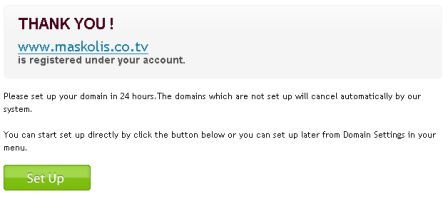
  11. Jika pesan yang muncul seperti gambar dibawah ini, maka Anda berhasil mendapatkan domain yang Anda inginkan. Domain Co.Tv Anda, siap untuk digunakan sebagai website CMS atau blog.
Selesai sudah proses pendaftaran gratis di domain co.tv dan anda tinggal menunggu.

Semoga bermanfaat
Read More --►

Daftar Penyedia Domain Gratis

Tidak sedikit orang yang ingin memiliki blog tapi tidak mau mengeluarkan uang walau hanya untuk sekedar membeli domain sekalipun. Nah, kalau hal ini yang menjadi penyebab utama Anda sehingga Anda hingga kini belum mempunyai blog, maka penyedia domain gratis berikut ini bisa dijadikan alternatif untuk Anda. Selain nama domain lebih singkat, juga telah dilengkapi dengan fitur-fitur menarik layaknya domain berbayar, seperti Manage DNS, CName, dan lain sebagainya :
  • Co.Cc
    Siapa yang tidak tahu keberadaan provider domain gratis yang satu ini. Hampir dapat dipastikan setiap blogger menggunakan domain gratis Co.Cc sebelum akhirnya mereka memutuskan membeli domain berbayar karena, selain gratis, juga Co.Cc memiliki fitur yang tidak jauh berbeda dengan domain berbayar.
  • Cz.Cc
    Mungkin penyedia domain gratis Cz.Cc ini masih asing bagi sebagian orang. Tapi yakinlah, provider ini juga memiliki fitur yang tidak kalah menarik dibanding Co.Cc, seperti Manage DNS, Zone Record, dan lain sebagainya, bisa juga Anda nikmati tanpa harus merogoh kocek.
  • Co.Tv
    Fitur yang ditawarkan oleh provider domain gratis yang ini tidak kalah dengan kedua penyedia domain gratis yang telah saya sebutkan diatas. Turut serta didalamnya fitur-fitur penting, seperti CNAME, Zone Record, dan lain sebagainya. Anda dapat menggunakan domain gratis ini untuk digunakan di Blogger/ Blogspot atau WordPress.
  • Uni.Cc
    Saya mempunyai kenangan indah bersama Uni.Cc. Kala itu saya sedang belajar bahasa pemrograman PHP dan belum menjadi seorang blogger seperti sekarang. Seingat saya, fiturnya pun lumayan menarik. Namun sayangnya saya tidak dapat menyebutkannya satu persatu, sebab saat saya coba membukanya, ternyata pihaknya saat ini sedang melakukan perbaikan.
Nah, setelah Anda memiliki domain sendiri, meski pun domain gratis, maka Anda hanya perlu mencari provider hosting, baik yang gratis mau pun yang berbayar. Namun, jika memang Anda serius, sebaiknya Anda menggunakan hosting berbayar. Meski pun tidak menjamin, namun hosting berbayar memiliki fitur yang lebih lengkap. Untuk hosting gratis, saya sarankan agar Anda menggunakan Free Hostia, sedangkan untuk hosting berbayar di Indonesia, pilih saja Rumah Web. Severnya lebih stabil dan harganya pun lebih terjangkau.
Read More --►

Jumat, 04 Maret 2011

Cara Daftar di Domain Gratis, Free Domain, Free DNS CZ.CC

Untuk membuat sebuah blog terkadang kita memerlukan domain sendiri agar nama website atau blog yang kita pakai tidak terlalu panjang. Banyak sekali penyedia layanan domain gratis di dunia ini dan kita bisa memilih sesuai dengan ketertarikan kita dengan nama domain tersebut. Salah satu penyedia domain gratis itu adalah Free Domain, Free DNS CZ.CC merupakan domain yang dapat kita pakai secara gratis dari www.nic.cz.cc yang ber lokasi di US, United States. Jika teman-teman tertarik untuk mendapatkan domain gratis tersebut, silahkan klik logo di bawah ini


Pilih nama domain yang anda inginkan…

Ulang terus sampai anda benar-benar mendapat nama domain yang baik dan gratis register selama 2 tahun…Click Checkout
Info tentang order anda, dan pastikan total = $0,00

Jika anda pendatang baru (new account), lakukan isian pendaftaran

Konfirmasi kunci pengaktifan (Confirm Activation Key) akan terkirim ke email yang anda isikan sebelumnya
Buka email anda, cek juga di spam, kemungkinan konfirmasi tersebut masuk ke situ

Isi (copy paste) Key di kirim ke email tersebut dan lakukan verifikasi (verify Activation Key)
Confirm Free Domain Registration
You are one click away from registering your free domain name(s). Please click the buttom below to confirm.
Finish Free Registration
Registration Success
Thank you for the registration. Your domain(s) have been successfully registered in our database.
Next steps:
  • You can manage your domain(s) now over My Account.
  • Feel free to donate to keep this service free of charge.
  • Get a cheap hosting account from HostGator. Recommended!
  • You can submit (free of charge) your domain(s) to our directory after you have set them up. This will bring you targeted visitors to your website.
Click My Account, Pilih Registered Domains
Lakukan Manage dari domain tersebut
Pilih salah satu, DNS, Zone Records & URL Forwarding, yaitu :
  • URL Forwarding, untuk redirect ke domain anda lainnya yang di isikan.
  • Nameserver, untuk mengisi namaserver dari hosting kita.
  • Zone Records, penggatian nama url.
Itu tadi adalah tutorial untuk mendaftarkan diri di domain gratis CZ.CC

Semoga bermanfaat
Read More --►

Pengaturan DNS Pada Domain CO.CC

Kali ini saya akan memberikan tutorial dasar untuk membuat website atau blog. Untuk membuat web site atau situs anda harus mempunyai 2 komponen utama yaitu domain dan web hosting. Seperti yang di ulas pada postingan sebelumnya tentang Cara Membuat Situs dan Websites Berikut langkah langkah untuk set up domain co.cc. Dengan menggunakan web hosting gratis 000webhost :

1.  Klik banner dibawah ini untuk Log in atau sign up pada co.cc. Untuk mendapakan nama domain co.cc.

CO.CC:Free Domain

2.  Masuk menu Domain setting seperti pada gambar di bawah.

Setup domain  co cc

3. Kemudian klik manage domain , disitu tertera nama domain yang anda miliki. Setelah itu klik name server dns untuk setup DNS. Pada menu Manage DNS anda anda isi :
Bila anda menggunakan webhosting Gratis ooowebhost.com isikan :
  • name server1 : ns01.000webhost.com
  • name server2 : ns02.000webhost.com
Bila anda menggunakan ESC-webhosting.co.cc isikan :
  • Name Server 1 : ns1.esc-webhosting.co.cc
  • Name Server 2 : ns2.esc-webhosting.co.cc
Seting domain co cc

4.  Klik setup
5. Abaikan menu lainya bila anda tidak mengetahui fungsinya. Selesailah pengaturan DNS “Domain co.cc” anda. Set up akan berfungsi maksimal 2 x 24 jam
Mudah bukan .? Berkreasilah dengan situs buatan anda sendiri, silahkan anda mencoba !!!!!.

Update :
Klik di sini Info Baru Domain Gratis Alternatif Free Domain CZ.CC

Fasilitas Domain co.cc kembali bisa anda dapatkan secara gratis termasuk perpanjangan atau renewal domain tahun berikutnya.
Read More --►
Energy Saving Mode
Gunakan Mouse untuk Keluar Mode Energy Saving